
Von: importer
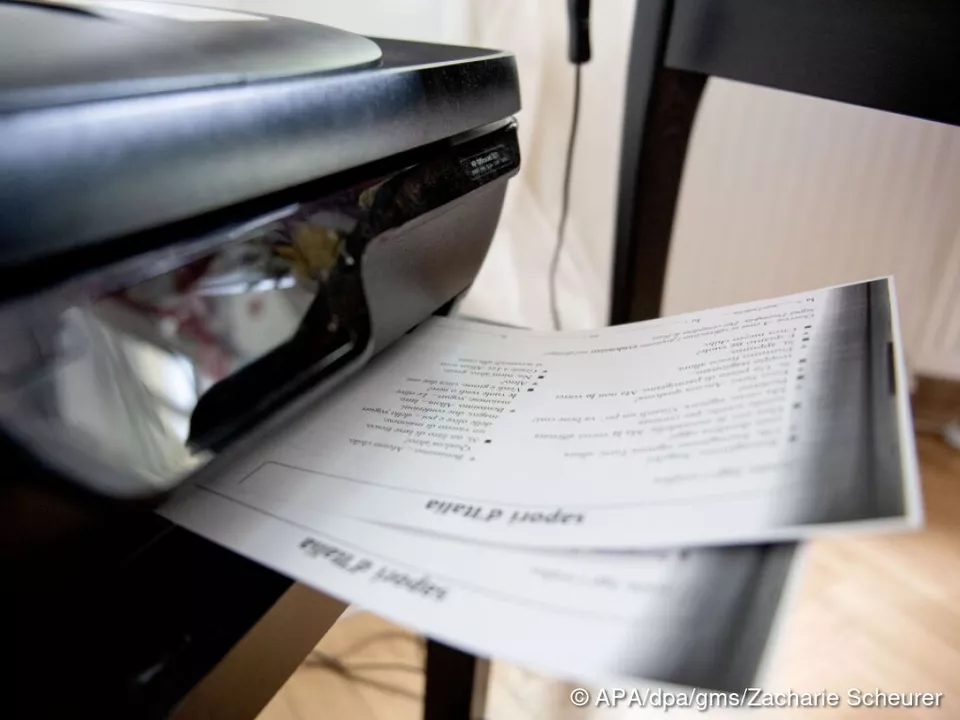
Netzwerkdrucker sind praktisch: Man kann man dank ihnen von fast jedem Gerät aus bequem und ohne Kabel per WLAN Dinge ausdrucken. Wer dafür überlegt, einen neuen Drucker zu kaufen, weil der alte kein WLAN hat, sollte noch einmal überlegen. Denn wenn ein Fritzbox-Router im Haushalt Dienst verrichtet und der Drucker einen USB-Anschluss hat, kann man ihn über die Box mit dem Netzwerk zu verbinden – zumindest so lange es noch einen halbwegs aktuellen Treiber für den Drucker gibt.
Fünf Schritte, um den Drucker auf einem Windows-11-Rechner einzurichten
So funktioniert es in fünf Schritten unter Windows 11:
Drucker per USB-Kabel an die Fritzbox hängen und ihn einschalten.
Fritzbox-Menü im Browser aufrufen (Adresse lautet: “fritz.box” oder “192.168.178.1”), dann zu “Heimnetz/USB/Speicher/USB-Fernanschluss” navigieren. Dort bei “USB-Fernanschluss aktiv” sicherstellen, dass KEIN Häkchen gesetzt ist, sonst funktioniert das Ganze nicht. Unter “Heimnetz/USB-Geräte” prüfen, ob der Drucker erkannt wird.
Dann in Windows mit der rechten Maustaste links unten auf das Start-Symbol klicken, dann “Einstellungen” auswählen und zu “Bluetooth & Geräte/Drucker & Scanner/Drucker oder Scanner hinzufügen” navigieren. Dort oben rechts die blaue Schaltfläche “Gerät hinzufügen” anklicken, warten, bis darunter der Link “Fügen Sie ein neues Gerät manuell hinzu” erscheint und diesen anklicken. Dann “Drucker unter Verwendung einer IP-Adresse oder eines Hostnamens hinzufügen” auswählen und unten rechts “Weiter klicken”.
Im nächsten Fenster bei “Gerätetyp” TCP/IP-Gerät auswählen. Bei “Hostname/IP-Adresse” eintragen: In der Regel ist das “fritz.box” oder “192.168.178.1”. Im Zweifel im Fritzbox-Menü unter “Heimnetz/Netzwerk/Netzwerkeinstellungen” nachsehen. Dann Anschlussnamen eintragen, etwa “Fritzbox-Drucker”. Darauf achten, dass ein Häkchen vor “Den Drucker abfragen und den zu verwendenden Treiber automatisch auswählen” gesetzt ist, dann unten rechts auf “Weiter” klicken.
Die richtigen Port-Einstellungen sind “RAW” bei “Protokoll” und “9100” bei “Portnummer”; LPR sollte nicht verwendet werden.
Aber auf Macs und Macbooks funktionert es auch
Das Ganze funktioniert in der Regel auch bei Macs. Dazu die ersten beiden oben beschriebenen Schritte durchführen. Dann folgende Schritte gehen:
Systemeinstellungen öffnen und zu “Drucker & Scanner” gehen.
“Drucker, Scanner oder Fax hinzufügen” wählen.
Dann ganz oben im Fenster die Schaltfläche “IP” aktivieren.
Hinter “Adresse” die IP-Adresse der Fritzbox eingeben, also in der Regel “fritz.box” oder “192.168.178.1”.
Hinter “Protokoll” den Eintrag LPD auswählen.
Hinter “Namen” beliebigen Eintrag eintippen, etwa “Fritzbox-Drucker”.
Hinter “Verwendung” den jeweiligen Druckertreiber auswählen; ansonsten funktioniert “Allgemeiner PostScript-Drucker” oft universell.
Dann ganz unten rechts auf “Hinzufügen” klicken.














Aktuell sind 0 Kommentare vorhanden
Kommentare anzeigen