
Von: importer
KI ist längst auch im Postfach angekommen – bei Gmail etwa. Dort fasst Googles KI-Modell Gemini auf Wunsch Mails zusammen oder fungiert als Schreibassistent. Auch in anderen Google-Produkten kann KI helfen, etwa personalisierte Funktionen bereitzustellen. Das alles kann man nutzen, muss es aber nicht.
Wer Gemini lieber aus Postfach & Co. heraushalten möchte, sollte einmal in die Einstellungen gehen, wenn er oder sie gerade das Gmail-Postfach geöffnet hat. Dazu oben rechts auf das Zahnradsymbol klicken, dann “Alle Einstellungen aufrufen” auswählen. Als Nächstes ein wenig nach unten scrollen und darauf achten, dass unter “Smarte Funktionen” bei “Smarte Funktionen in Gmail, Google Chat und Google Meet aktivieren” kein Häkchen gesetzt ist.
Häkchen raus bei “smarten Funktionen” – überall
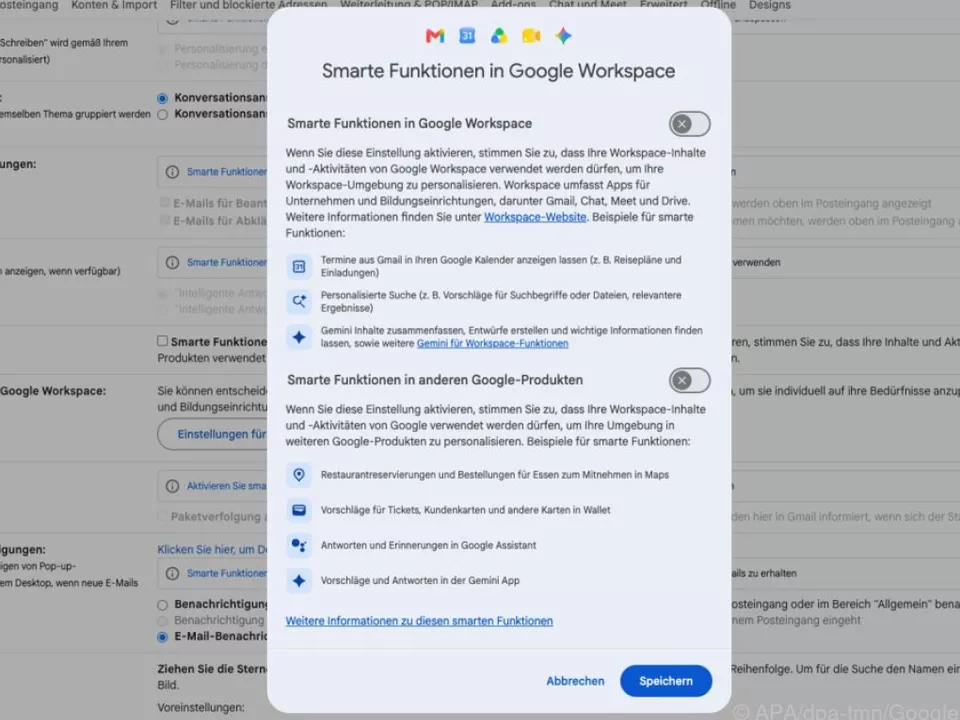
Dann geht es direkt darunter weiter, nämlich bei “Smarte Funktionen in Google Workspace”: Dort auf die Schaltfläche “Einstellungen für smarte Funktionen in Workspace verwalten” klicken. Es öffnet sich ein weiteres Fenster mit den Punkten
“Smarte Funktionen in Google Workspace” (Gmail, Kalender, personalisierte Suche, Zusammenfassungen) sowie
“Smarte Funktionen in anderen Google-Produkten” (Maps, Wallet, Assistent, Gemini-App).
Wenn dort jeweils blaue Häkchen zu sehen sind, auf die jeweilige Fläche mit den Häkchen klicken, damit der Schieber nach links geht und ein graues Kreuz sichtbar wird. Das bedeutet, dass die diversen Funktionen deaktiviert sind. Dann ganz unten rechts mit einem Klick auf den “Speichern”-Button bestätigen. Fertig.















Aktuell sind 0 Kommentare vorhanden
Kommentare anzeigen